
Windows 11 Ganha Recurso de Tonalidade da Tela para Reduzir Fadiga Visual
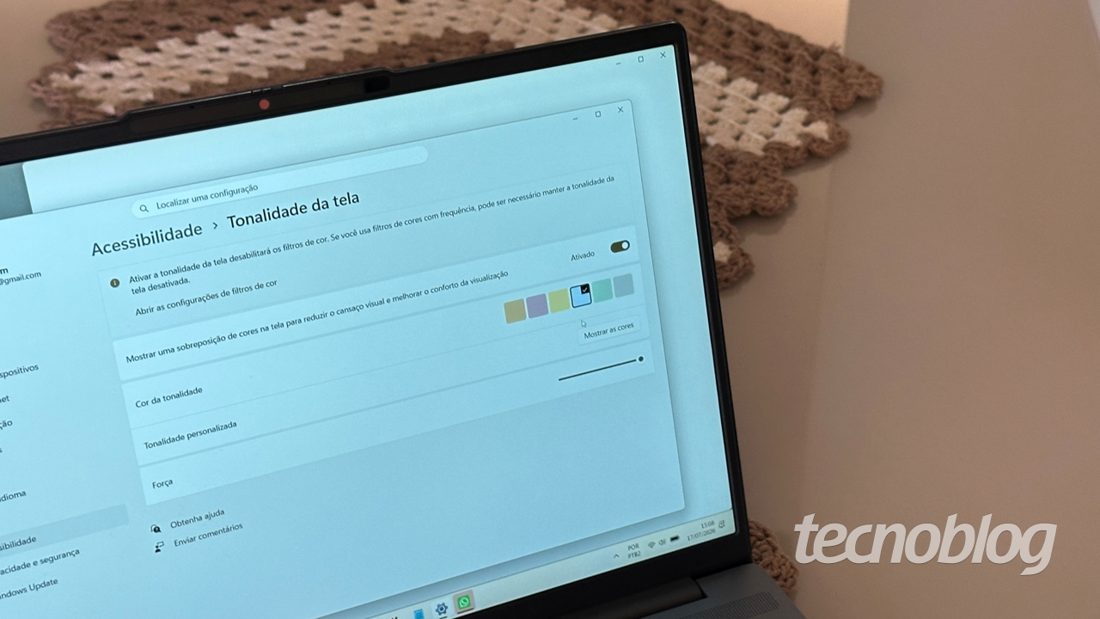
Foto: via Tecnoblog
A Microsoft está constantemente atualizando o Windows 11 com novos recursos e funcionalidades. Uma das últimas adições é a Tonalidade da Tela, que permite aos usuários ajustar a cor do visor para tons como azul, amarelo e âmbar, visando reduzir a fadiga visual. Como já mostramos em nosso portal, o Windows 11 tem recebido várias atualizações interessantes, incluindo o recurso de Reconstrução na Nuvem, e agora a Tonalidade da Tela se soma a essas melhorias.
A Tonalidade da Tela é um recurso de acessibilidade que pode ajudar a amenizar a sensibilidade ocular causada por longas sessões diante de telas brilhantes e saturadas. Para ativar a função, basta acessar o Menu Iniciar, vá em Configurações, Acessibilidade e Tonalidade da Tela, e selecione um dos tons disponíveis. A Microsoft explica que, se telas muito brilhantes e saturadas deixam os olhos cansados ou sensíveis no fim de uma longa sessão, a Tonalidade da Tela pode ajudar.
É importante não confundir o recurso com a função Luz Noturna, que faz a tela assumir um tom quente (âmbar) no período noturno ou em um horário que o usuário definir, para que o sono não seja prejudicado. A Tonalidade da Tela, por outro lado, muda a cor da luz da tela para tons que podem ser menos agressivos aos olhos, mesmo que o nível de brilho não seja diminuído.
Para ativar a Tonalidade da Tela do Windows 11, basta seguir o caminho: Menu Iniciar / Configurações / Acessibilidade / Tonalidade da Tela. O recurso é desativado por padrão, então é necessário clicar no botão correspondente no topo do lado direito para ativá-lo. Em seguida, é possível escolher um dos tons disponíveis: âmbar, rosa, amarelo, azul, verde e cinza. Além disso, é possível aplicar uma tonalidade personalizada clicando em Exibir as Cores.
A Tonalidade da Tela é um dos recursos que estão sendo liberados na versão final do Windows 11, junto com as atualizações de julho de 2026 do sistema. Outro recurso que também está chegando agora é o modo que permite pausar as atualizações via Windows Update por períodos personalizados.
Com informacoes de Tecnoblog.

Notícias Relacionadas