
Descubra os 16 comandos para usar o Gemini no Google Maps
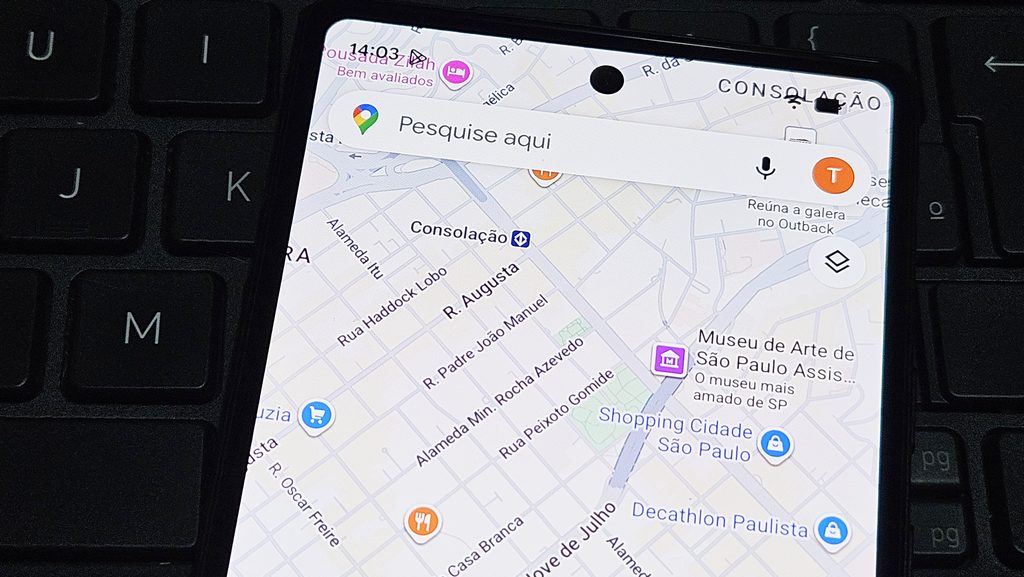
Foto: via Canaltech
O Google Maps está deixando de ser apenas um aplicativo de rotas para se tornar um assistente de viagem com ajuda do Gemini. Com o recurso “Perguntar ao Maps”, os usuários podem fazer perguntas mais complexas, encontrar lugares com características específicas e receber sugestões baseadas em informações de vários locais. Isso não é a primeira vez que o Google mostra sua habilidade em integrar tecnologias inovadoras, como já vimos com a renomeação do NotebookLM para Gemini Notebook, mostrando o compromisso da empresa em melhorar a experiência do usuário.
A integração também melhora a experiência durante a direção. O Gemini ajuda a encontrar informações sem precisar tocar no celular e o recurso Navegação Imersiva usa inteligência artificial para exibir detalhes em 3D de ruas, prédios, cruzamentos e elementos importantes do trajeto.
Existem 16 prompts para usar o Google Maps com Gemini, que podem ser ativados dizendo “Ok Google” ou tocando no ícone do assistente no aplicativo do Google Maps. Você pode usar o Gemini para ajustar trajetos, prever o tempo de viagem e encontrar alternativas durante o percurso no Google Maps. Alguns exemplos de prompts incluem: “Traçar rota para o trabalho evitando pedágios”, “Quanto tempo vou demorar para chegar em casa com o trânsito atual?”, “Adicione uma parada em um posto de combustível no meu caminho” e “Altere a rota para o caminho mais ecológico”.
O assistente também ajuda a encontrar lugares com filtros específicos, como tipo de estabelecimento, localização e avaliações. Exemplos incluem: “Encontre cafeterias bem avaliadas abertas agora perto de mim”, “Gere uma lista de restaurantes italianos românticos no centro da cidade”, “Onde tem um estacionamento público perto do meu destino?” e “Me mostre opções de hotéis que aceitam pets na região”.
Além disso, o Gemini pode reunir informações sobre estabelecimentos e resumir avaliações. Para isso, você pode usar comandos como: “A que horas fecha o supermercado mais próximo?”, “Qual é o telefone de contato daquela farmácia na Avenida Paulista?”, “Esse restaurante precisa de reserva para o jantar?” e “Resuma as avaliações recentes sobre o museu local”.
No modo de condução, você pode usar comandos de voz para acessar informações sem tirar a atenção da estrada. Alguns exemplos incluem: “Envie meu horário estimado de chegada para a Bárbara”, “Qual é a próxima instrução de conversão?”, “Silenciar os alertas de voz da navegação” e “Onde fica a próxima área de descanso na rodovia?”.
Para usar os comandos de voz com o Gemini, é necessário habilitar manualmente a detecção de “Ok Google” nas configurações do aplicativo. Basta tocar na sua foto de perfil no canto superior direito, tocar em “Detecção de “Ok Google”” e ativar a opção para usar comandos de voz e o Voice Match.
Com informacoes de Canaltech.

Notícias Relacionadas